

Wie Kann Ich Eine Excel Tabelle Schreibgeschützt Machen
Excel: Schreibschutz aufheben
Um deine Excel-Datei vor Löschung oder Änderung zu schützen, kannst du sie mit einem Passwort schützen. Wie du diesen wieder aufhebst, auch wenn du das Excel-Passwort vergessen hast, zeigen wir dir in unserem Excel-Tipp. In unseren Excel Kursen und Schulungen zeigen wir dir diese und weitere nützliche Funktionen. Wenn du eine komplette Einführung benötigst, empfehlen wir dir unseren Excel Kompakt Kurs.
Wenn du deine Excel-Tabelle auch für andere Nutzer freigibst, kann es sinnvoll sein, für diese einen Schreibschutz (den Schreibschutz gibt es auch für weitere Microsoft Role Plan) einzurichten. And so verhinderst du, dass andere Personen Änderungen an deinem Dokument vornehmen. Um den Schreibschutz für eine Excel-Arbeitsmappe zu aktivieren, gehst du auf den ReiterDatei, wählst dannInformationen aus der Menüleiste auf der linken Seite aus und aktiviere dortArbeitsmappe schützen. Wenn du auf Nummer sicher gehen willst, kannst du zusätzlich ein Passwort erstellen. Da es immer wieder vorkommt, dass Passwörter vergessen werden, zeigen wir dir, wie du die Excel-Datei trotzdem öffnen und bearbeiten kannst.
So geht's: den Schreibschutz bei Excel entfernen
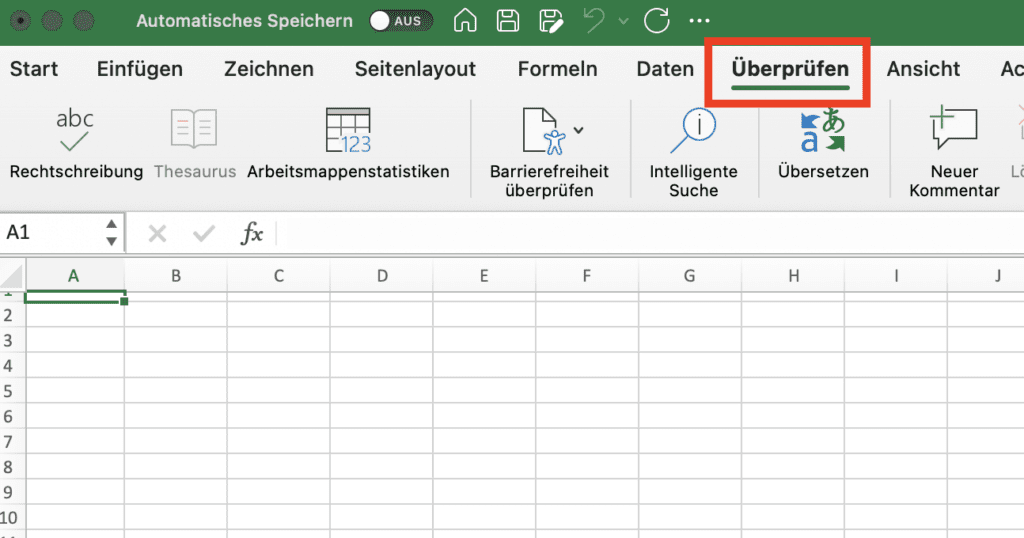
Möchtest du den Schreibschutz deaktivieren, gehe auf den TabÜberprüfen.
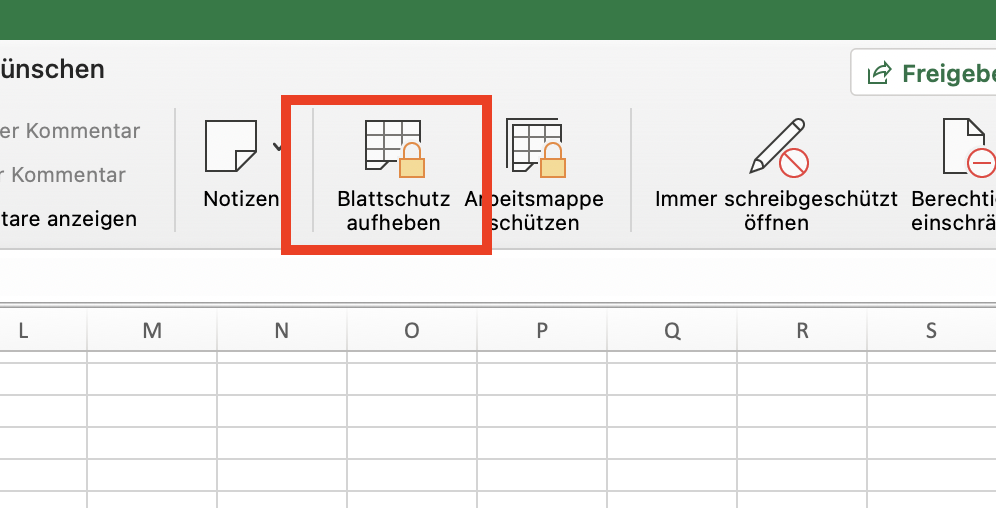
Klicke nun im BereichSchützen auf dice OptionBlattschutz aufheben.
Sollte deine Datei mit einem Passwort gesichert sein, kannst du es jetzt eingeben.
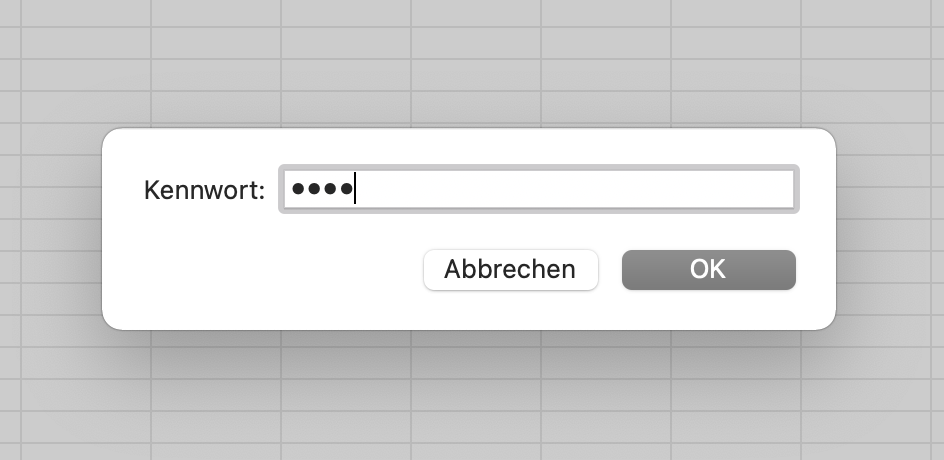
Bestätige die Deaktivierung des Blattschutzes einfach mitOK. Jetzt funktioniert die Bearbeitung wieder wie gewohnt und du kannst neue Daten einfügen oder andere Dinge an deiner Excel-Datei ändern.
Den Excel-Schreibschutz entfernen ganz ohne Passwort
Du hast den Excel-Blattschutz oder die Excel-Arbeitsmappe komplett mit einem Passwortschutz versehen? Jetzt ist die Excel-Datei geschützt und dir ist das Kennwort entfallen? Dann kommt hier die Lösung:
Du benötigst entweder vii-Cypher oder WinRAR um dice Excel-Datei zu öffnen. Nach diesen Programmen kannst du einfach bei Google suchen.
- Klicke mit der rechten Maustaste Dateinamen und wähleUmbenennen.
- Jetzt entfernst du dice Dateiendungxlsx und ersetzt diese durchgoose egg.
- Öffnen mit der rechten Maustaste über das Menü „7-Zippo" – „Öffnen" deine Datei.
- Öffne in 7-Zip den Ordner „worksheets„. Hier findest du ggf. mehrere Dateien mit der Bezeichnung canvasone-ten.xml.one-x steht für eine Zahl, dice hier zusätzlich stehen kann.
- Kopiere die XML-Datei sheet1.xml auf den Desktop.
- Öffnen nun die Datei „canvas.xml" mit Wordpad oder einem anderen Texteditor.
- Drücke die Tasten Kombination[STRG] + [F] um dice Suche zu starten. Als Suchbegriff gibst duprotection ein. And then gelangst du zu einem Abschnitt, der mit „<sheetProtection" beginnt und an dessen Ende „scenarios="one″>" steht. Diesen Bereich musst du löschen.
- Nun musst du die Datei speichern und wieder in das Archiv kopieren. Dice Frage, ob du dice Datei wirklich kopieren willst, bestätigst du mitJa.
- Jetzt machst du den ersten Schritt rückgängig, indem du die Dateiendung wieder vonzip inxlsx umbenennst.
- Fertig – du kannst die Datei öffnen. Dice Tabelle wird dir angezeigt und du kannst sie nun bearbeiten.
Gutschein
Wie du den Schreibschutz aufhebst und weitere Excel-Funktionen zeigen wir dir in unserer Excel Kompakt Schulung. Einfach den Code kopieren und bei der Anmeldung angeben und fifty€ sparen.
Excel_50_2022
50 € Code kopieren
Lawmaking kopiert!
Lawmaking kopieren und bei der Anmeldung einfügen
Excel: Schreibschutz entfernen — FAQs:
Warum sind manche Dateien schreibgeschützt?
Manche Daten müssen vor Löschung oder Änderung geschützt werden. In solchen Fällen macht z.B. der Blattschutz Sinn.
Wann macht es Sinn, den Schreibschutz aufzuheben?
Ist bei einem Excel-Dokument ein Tabellenblatt schreibgeschützt, kann es nicht verändert werden. Bei einem geschützten Arbeitsblatt können keine Tabellenblätter gelöscht, hinzugefügt oder getauscht werden. Wenn eine Excel-Tabelle bearbeitet werden muss, muss der Schutz entfernt werden.
Gutschein
Wie du den Schreibschutz aufhebst und weitere Excel-Funktionen zeigen wir dir in unserer Excel Kompakt Schulung. Einfach den Lawmaking kopieren und bei der Anmeldung angeben und 50€ sparen.
Excel_50_2022
50 € Code kopieren
Code kopiert!
Lawmaking kopieren und bei der Anmeldung einfügen
Source: https://incas-training.de/blog/excel-so-hebst-du-den-schreibschutz-auf/
0 Response to "Wie Kann Ich Eine Excel Tabelle Schreibgeschützt Machen"
Post a Comment